Passwd | Jailbreak iPhone, iPod Touch, iPad Перейти к собственно контенту

Jailbreak iPhone, iPod Touch, iPad

новости про джейлбрейк iPhone, iPod Touch и iPad

Архив

Метка: passwd

HDR-iPhone-3-3GS

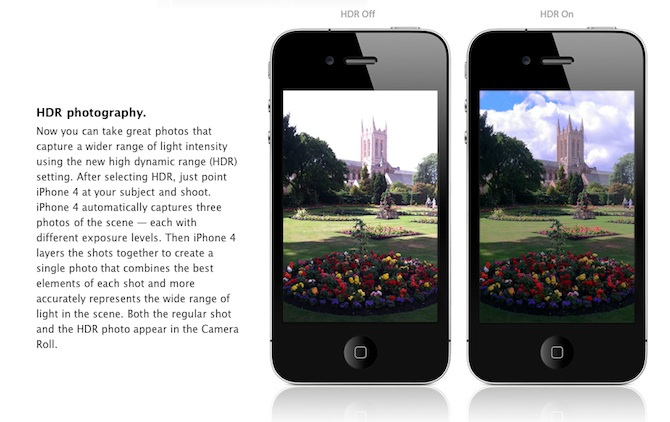
Хотите добавить популярную в наши дни функцию создания фотографий с расширенным динамическим диапазоном (HDR) на свой старый iPhone? Если вы уже сделали джейлбрейк (или только собираетесь) на iPhone 3GS или 3G и у вас есть iOS 4.1, тогда вы сможете включить HDR фото. Ниже представлены пошаговые инструкции:

Читать дальше »

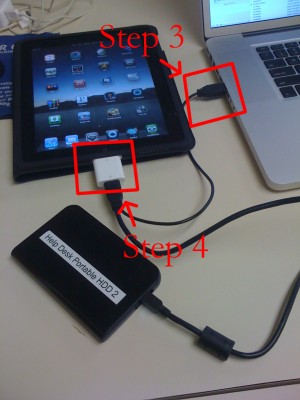
iPad USB Camera Connection Kit оказался намного более функциональным, чем мы предполагали. Опытному пользователю Max Sha удалось подключить внешний жесткий диск к iPad с помощью этого набора. Все что необходимо – это джейлбрейкнутый iPad, внешний жесткий диск, кабель USB с дополнительным питанием и терминал (например, на MacBook). Приведенная ниже схема выглядит немного странной и тяжеловесной, но зато четко показывает, что память для iPad можно увеличить до пары терабайт без каких-либо проблем.

Ниже приведено полное пошаговое руководство от Max Sha:


Читать дальше »

MobileTerminalicon

Все достаточно просто. Если вы сделали джейлбрейк, то вам просто необходимо поменять пароль по умолчанию. Зачем? В первую очередь, для того, чтобы злоумышленники не смогли получить доступ к вашему телефону, скачать вашу почту, смски другие данные используя этот пароль. Во-вторых, в сети уже появился вирус-червь, который может навредить iPhone используя все те же методы доступа и пароли.

Итак, пошаговое руководство:

  1. Если у вас не установлено приложение MobileTerminal: запускаем Cydia, идем в поиск, ищем MobileTerminal и устанавливаем.
  2. Запускаем MobileTerminal.
  3. Пишем passwd и жмем ввод (return).
  4. Вводим пароль по умолчанию alpine и ввод.
  5. Теперь вводим новый пароль, ввод, повторяем еще раз новый пароль и снова ввод.
  6. Поздравляю! Вы поменяли пароль для пользователя mobile. Проделаем те же шаги для пользователя root.
  7. Пишем su root и ввод.
  8. Пишем passwd и ввод.
  9. Вводим пароль alpine и ввод.
  10. Теперь вводим новый пароль, ввод, повторяем еще раз новый пароль и снова ввод.
  11. Это все! Вы успешно поменяли пароль!

Теперь ваш iPhone или iPod Touch стал намного более безопасным к вирусам и хакерским атакам.