Архив
Метка: applicationsОдной из самых интересных функций флагмана Samsung Galaxy S4 является, пожалуй, Smart Pause. Функция эта позволяет автоматически приостанавливать воспроизведение видео каждый раз, когда пользователь отводит глаза от дисплея устройства. Долгое время владельцам iPhone не оставалось ничего другого, кроме как мирится с отсутствием полезного твика для платформы iOS. А потом появился FaceHalt.
Команда Evad3rs Dev-Team запустила официальный сайт для отвязанного джейлбрейка прошивки iOS 6.1. И сайт, и будущая утилита названы ‘Evasi0n’.
Официальный джейлбрейк 6.1: http://evasi0n.com — проверяйте, регулярно обновляется! #evasi0n
На данный момент сайт репортует следующий статус отвязанного джейлбрейка:
Готово 68%: Закончена работа над приложениями для Windows и OS X. Осталось доделать linux и тестирование. Следующий этап: бета-тетсирование.
Действительно, индикатор прогресса показывает, что сделано уже больше половины, почти две трети. Согласно приведенным на сайте данным отвязанный джейлбрейк Evasi0n совместим со всеми моделями iPhone, iPod touch, iPad и iPad mini с прошивками от iOS 6.0 до iOS 6.1.
Напомним, что новая команда хакеров состоит из Pod2g, Planetbeing, MuscleNerd и Pimskeks. После официального выхода прошивки iOS 6.1 Planetbeing , что отвязанный джейлбрейк работает, а MuscleNerd на возможную дату выхода утииты – воскресенье.
Ранее на этой неделе Гарет Райт об уязвимости в iOS-приложении Facebook, через которую злонамеренные пользователи могут скопировать к себе на компьютер данные для регистрации, которые хранятся в файле формата plist. Имея копию этого файла, злонамеренные пользователи могут войти в чужой аккаунт Facebook с другого устройства. Сообщают, что такая же проблема с безопасностью есть и в Android-устройствах.
Райт описывает несколько различных способов, посредством которых злонамеренные пользователи могут получить регистрационные данные. Среди них использование скрытых программ, установленных на общедоступных компьютерах, измененных приложений или аудиосистем, которые могут копировать нужные файлы.
Facebook, эта проблема относится только к устройствам, которые были потеряны или на которых был выполнен джейлбрейк, так как для доступа к этим файлам нужно установить измененное приложение или иметь физический доступ к устройству. Но как отмечает Райт и , чтобы получить доступ к этим файлам, любое устройство достаточно подключить к компьютеру или аксессуару со специальной программой.
The Next Web сообщает, что iOS-приложение Dropbox также имеет эту уязвимость. Учитывая, что два таких высококлассных приложения, как Facebook и Dropbox, не защищены от кражи регистрационных данных, вполне вероятно, что другие приложения также уязвимы для таких действий.
Как отмечается во многих публикациях, пока нет доказательств того, что этот метод копирования регистрационных данных активно используется в злонамеренных целях. Чтобы в ближайшее время защитить свои данные от кражи, пользователям рекомендуется не подключать устройства к общедоступным компьютерам и зарядным станциям.
Полупривязанный джейлбрейк уже давно доступен для многих устройств с прошивками iOS 5 и iOS 5.0.1. Но мы ведь все хотим отвязанный джейлбрейк. Более того, многие пользователи iPad 2 и iPhone 4S тоже хотят иметь возможность сделать джелбрейк. Так почему бы нам всем вместе не помочь хакерам найти новые уязвимости для будущего джейлбрейка?
Идея проста и банальна, но реализована только сейчас. Команда Chronic Dev-Team выпустила небольшую утилиту для сбора информации о «падениях» наших iOS устройств для обнаружения потенциальных уязвимостей, которые могут в будущем использоваться для джейлбрейка.
Каждый раз, когда происходит нештатная ситуация с нашим iPhone, iPad или iPod Touch (например, неожиданно «вылетает» приложение), данные посылаются через iTunes в компанию Apple (вы можете отключить это в настройках iTunes). Почему это хорошо? Apple использует эти данные для обновления своей операционной системы, устройства работают лучше и стабильнее. Почему это плохо? Все эти падения вызваны теми или иными уязвимостями, которые могут быnт использованы для джейлбрейка и даже анлока iOS. Хакер p0sixninja сообщил в твиттере, что их команда нашла 5 уязвимостей в прошивке iOS 5 beta, которые могли бы быть использованы для отвязанного джейлбрейка. К сожалению, все они были исправлены в финальной версии iOS 5.
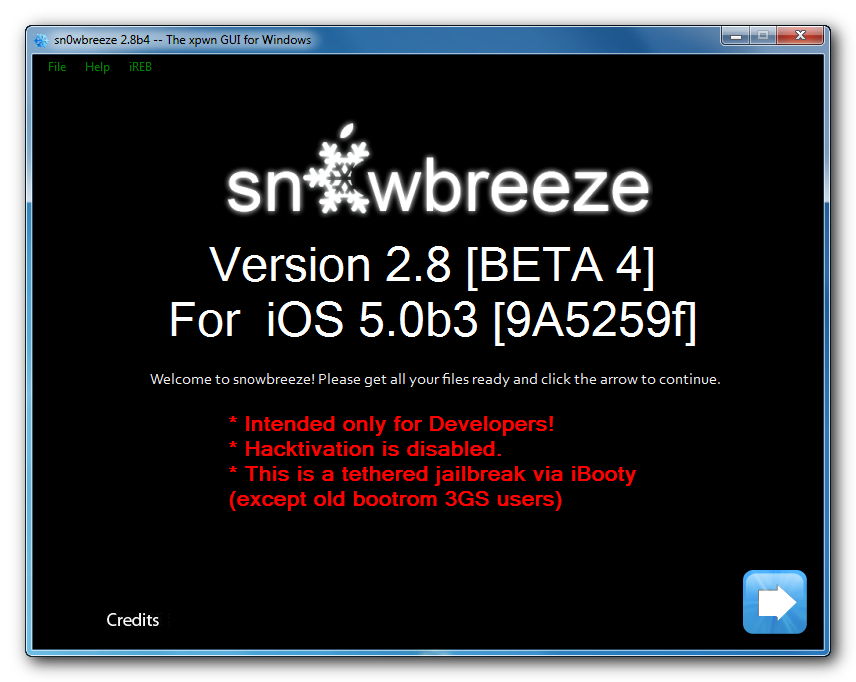
iH8Sn0w выпустил новую версию утилиты Sn0wBreeze 2.8 b4 с поддержкой джейлбрейка последней прошивки iOS 5.0 beta 3. Sn0wBreeze, часто называемая как PwnageTool для Windows, представляет из себя утилиту для создания кастом прошивок с джейлбрейком и сохранением версии модема.
Джейлбрейк iOS 5.0 b3 будет привязанный для , iPhone 3GS (новый bootrom), iPad, iPod Touch 3G и iPod Touch 4G. Джейлбрейк отвязанный для обладателей iPhone 3GS со старой версией bootrom.
Вы можете скачать Sn0wBreeze 2.8 b4 здесь.
Официальный список изменений sn0wbreeze v2.8 beta 4 :
---------------------------------------------
sn0wbreeze v2.8b4 -- For iOS 5.0 b3(9A5259f)
---------------------------------------------
* Intended only for developers (as usual).
* Hacktivation is disabled (again).
* MAKE SURE YOU UPDATE TO iTunes 10.5 BETA 3!
---------------------------------------------
Supported Devices/Tethered?
---------------------------------------------
iPhone 3G[S] (old bootrom)       [UNTETHERED]
iPhone 3G[S] (new bootrom)       [TETHERED]
iPhone 4 (GSM)                   [TETHERED]
iPhone 4 (CDMA)                  [TETHERED]
iPod Touch 3G                    [TETHERED]
iPod Touch 4                     [TETHERED]
iPad 1G                          [TETHERED]
---------------------------------------------
Those wondering, the jailbreakme exploit
cannot be integrated into applications
such as PwnageTool/redsn0w/sn0wbreeze.
---------------------------------------------
redsn0w seems to be having sandbox errors
due to it using the old b1 kernel.
I and many others have not seen any issues
with sn0wbreeze related to AppStore apps.
If you prefer to use redsn0w, I am sure
@MuscleNerd is working on a fix.
---------------------------------------------
Download --> http://is.gd/sb28b4
---------------------------------------------
// iH8sn0w

MuscleNerd сообщил в твиттере, что джейлбрейк для операционной системы iOS 5 beta 1 готов. DevTeam выпустила версию Redsn0w 0.9.8 b1.
Сейчас джейлбрейк привязанный (вам придется запускать redsn0w при каждой перезагрузке) и пока доступен только под Mac OS X. Он не хактивирует ваше устройство, так что убедитесть, что ваш UDID зарегистрирован у Apple. Пользователи iPhone 3GS с модемом 06.15: redsn0w позволит пройти ошибку iTunes при ресторе. Redsn0w, скорее всего, будет работать на всех последующих версиях iOS 5.
Redsn0w 0.9.8 b1 работает с iOS 5 b1 на (GSM и CDMA), iPhone 3GS, iPod Touch 3G, iPod Touch 4G, iPad 1.
В первую очередь, эта утилита предназначена для разработчиков Cydia приложений. Многие твики и Cydia приложения не работают с iOS 5, так что рядовым пользователям, возможно, стоит подождать.
Вы можете скачать Redsn0w 0.9.8 b1 .

Ходят слухи, что компания Apple заблокировала прикладной программный интерфейс API для обнаружения джейлбрейка с помощью обновления операционной системы iOS 4.2. API помогал сторонним приложениям для управления мобильными устройствами (MDM приложениям) осуществлять проверку системных файлом на их незаконное изменение. Прикладной программный интерфейс API предоставлял MDM приложениям прямой доступ к информации о системе iOS и был способен напрямую спрашивать систему о факте взлома. Обычно джейлбрейк – эксплоиты изменяют количество системных файлов и проводят атаку на одну из низкоуровневых функций iOS для предоставления пользователям возможности устанавливать их собственные или сторонние приложения.
“Мы использовали этот API при необходимости, и как дополнительную меру, – заявил Джо Оуэн вице-президент по материально-техническому снабжению компании Sybase, которая предлагает программное обеспечение Afaria для управления мобильными устройствами и их защиты. – Не знаю, что побудило Apple отказаться от использования этого API”.
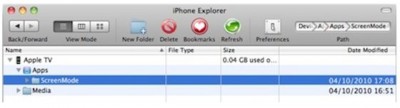
Разработчик приложений Steven Troughton-Smith обнаружил, что на новую приставку Apple TV можно устанавливать приложения для iOS. То есть необходимо внести лишь незначительные изменения в программу, чтобы приложение стало совместимым с Apple TV. И хотя такие новости, безусловно, порадуют всех разработчиков приложений для устройств Apple, все же стоит отметить, что приложения будут бесполезными, так как в Apple TV отсутствует программа-проводник для запуска приложений, которая просто необходима для начала работы.
 Согласно информации из первых рук в Китае, China Unicom рекламирует услуги по разлочению при покупке телефона . Интригует? Благодаря online услугам, таким как Jailbreakme.com, разлочение еще никогда не было таким простым и, кажется, что этот китайский поставщик телефонов сумел его реализовать, превратив его в умелую маркетинговую схему.
Согласно M.I.C. Gadget, в рекламе говорится: «Сервис поддержки: бесплатная настройка SIM, разлочение, установка более чем 10 самых новых приложений».
Однако, вместе с разлочением, China Unicom также предлагает и бесплатные чехлы для телефона iPhone 4 при покупке, таким образом, покупателям не придется использовать программу компании Apple по предоставлению чехлов.