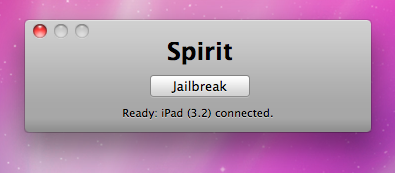
Первый релиз Spirit содержал ошибку, из-за которой могли удалиться все фото из джейлбрейкнутого устройства. Если у вас есть бэкап, который был сделан до джеилбрейка, ниже приведена инструкция, как их восстановить.
Читать дальше »
Первый релиз Spirit содержал ошибку, из-за которой могли удалиться все фото из джейлбрейкнутого устройства. Если у вас есть бэкап, который был сделан до джеилбрейка, ниже приведена инструкция, как их восстановить.
Читать дальше »
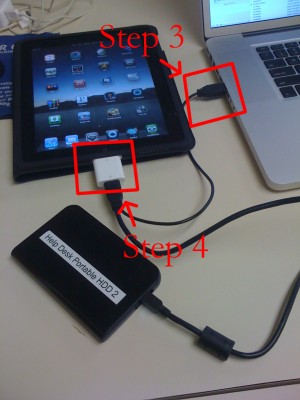
iPad USB Camera Connection Kit оказался намного более функциональным, чем мы предполагали. Опытному пользователю Max Sha удалось подключить внешний жесткий диск к iPad с помощью этого набора. Все что необходимо – это джейлбрейкнутый iPad, внешний жесткий диск, кабель USB с дополнительным питанием и терминал (например, на MacBook). Приведенная ниже схема выглядит немного странной и тяжеловесной, но зато четко показывает, что память для iPad можно увеличить до пары терабайт без каких-либо проблем.
Ниже приведено полное пошаговое руководство от Max Sha:
Наконец стал доступным для загрузки джеилбрейк для iPhone/iPod Touch/iPad от команды DevTeam. Он бесплатный и непривязанный (untethered) и называется “Spirit”. Джеилбрейк поддерживает любое мобильное устройство Apple с версией прошивки 3.1.2, 3.1.3 или 3.2.

Все достаточно просто. Если вы сделали джейлбрейк, то вам просто необходимо поменять пароль по умолчанию. Зачем? В первую очередь, для того, чтобы злоумышленники не смогли получить доступ к вашему телефону, скачать вашу почту, смски другие данные используя этот пароль. Во-вторых, в сети уже появился вирус-червь, который может навредить iPhone используя все те же методы доступа и пароли.
Итак, пошаговое руководство:
Теперь ваш iPhone или iPod Touch стал намного более безопасным к вирусам и хакерским атакам.
Хорошие новости для пользователей iPhone и iPod Touch – вы можете использовать утилиту для того, чтобы сделать джейлбрейк . Пошаговое руководство:
В данном руководстве показывается, как сделать джейлбрейк iPhone 3GS с помощью .
Dev Team наконец выпустила ПО для разлочки iPhone 3G. Называется – yellowsn0w. Версия 0.9.6 отлично работает у многих пользователей. От себя могу сказать, что работает гораздо стабильнее, чем sim proxy метод.
Пожалуйста, в первую очередь, создайте резервную копию информации с вашего iPhone. И все что вы делаете, вы делаете на свой страх и риск.Ниже пошаговая инструкция. Мне пришлось пройти все 4 шага и все заработало. На самом деле весь процесс легче простого и занимает минут 15.
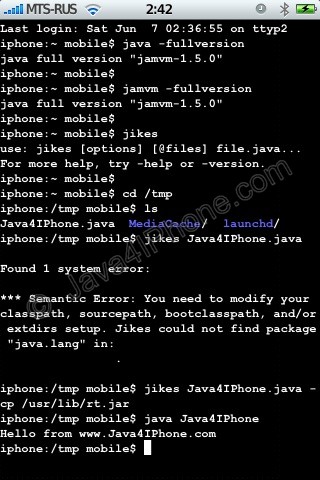
Данное руководство описывает шаг за шагов как использовать установленный на IPhone пакет программ Java. Если вдруг на вашем IPhone еще нет Java, то можно найти описание как это сделать.
Итае нам понадобится работающий IPhone с . Я использовал IPhone c последней прошивкой 1.1.4, разлоченной и кастомизированной с помощью .
Шаг 1: Создаем простое Java приложение, компилируем и запускаем.
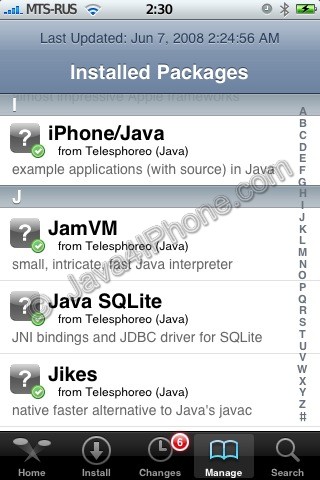
Данное руководство описывает шаг за шагом весь процесс установки Java на IPhone.
Для начала необходим работающий () IPhone с . Я использовал IPhone c последней прошивкой 1.1.4, разлоченной и кастомизированной с помощью .
Хочу предупредить, что все нижеописанное может потребовать восстановления. Советую забэкапить данные. У меня все прошло гладко, без необходимости восстанавливаться.
Итак начнем. Всего один вечер и вы сможете хвастаться друзьям 🙂
Итак у нас 2 шага: