Cydia | Jailbreak iPhone, iPod Touch, iPad - Part 9 Перейти к собственно контенту

Jailbreak iPhone, iPod Touch, iPad

новости про джейлбрейк iPhone, iPod Touch и iPad

Архив

Метка: Cydia

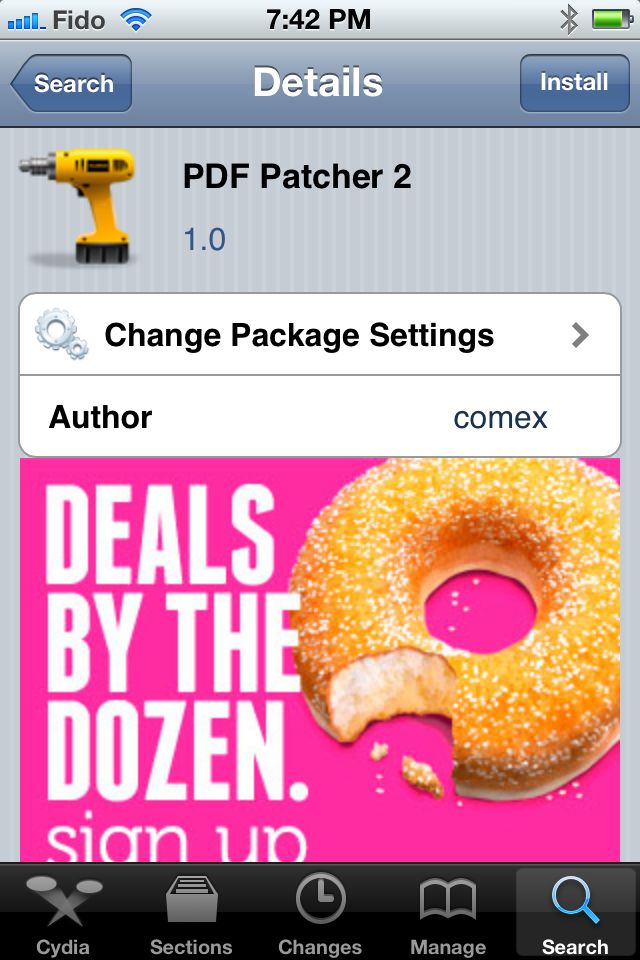
pdf exploit Как обезопасить iPhone: исправляем уязвимость PDF

В операционной системе iPhone найдена серьезная уязвимость. Теперь вам необходимо обращать внимание, на какие сайты вы ходите.

Уязвимость называется FlateDecode и проявляется, когда Safari пытается открыть PDF файл. Если в PDF закодировать специальный код, то он будет выполнен во время обработки файла операционной системой. Таким образом, хакеры могут получить практически неограниченный доступ к устройству и к персональным данным (контактам, смс и тп).

Apple со временем исправит уязвимость, но до тех пор вы можете рассчитывать только на себя. К счастью, выпущен небольшой патч, который способен помочь. Он доступен в Cydia для джейлбрйкнутых устройств. Забавно, ведь получается, что для того, чтобы защитить ваш iPhone, приходится его джейлбрейкнуть (взломать).

pdfloadingwarner Как обезопасить iPhone: исправляем уязвимость PDF

Для установки необходимо зайти в Cydia и выбрать пакет «PDF Loading Warner.» Теперь Каждый раз, как Mobile Safari будет пытаться загрузить и обработать PDF, будет показываться следующее диалоговое окно.

500x pdf dialog Как обезопасить iPhone: исправляем уязвимость PDF

То есть вы сможете контролировать, где довериться сайту (ведь не все PDF-файлы созданы злоумышленникам), а каким отказать.

FaceTime позволяет осуществлять видеозвонки. К сожалению, компания Apple ограничила функциональность так, что она работает только через Wi-Fi. Сегодня стало возможным использовать FaceTime через 3G!

facetime 3g 235x400 iPhone 4 видеозвонки FaceTime теперь доступны и через 3G

Инструкция по установке:

  1. Сделать джейлбрейк iPhone 4 через www.jailbreakme.com.
  2. Запустить Cydia и установить доступные обновления.
  3. В Cydia зайти в Manage потом в Sources.
  4. Кликнуть Edit и добавитьhttp://apt.modmyi.com
  5. В Search найти «My3G» и установить. My3G стоит $2.79. Это приложение заставляет думать другие приложения, что используется WiFi, когда на самом деле работает 3G.
  6. Пройти установку в Rock, используя имя и пароль. Открыть My3G и оставить все настройки по умолчанию.
  7. Теперь FaceTime будет работать через 3G! Не забудьте отключить WiFi.

Качество 3G FaceTime не отличается от WiFi FaceTime, оно действительно очень хорошее.

Виде демонстрация:

Многие пользователи сообщали, что после джейлбрейка с помощью JailbreakMe исчезали возможности FaceTime и MMS. Команда DevTeam исправила ошибку.

Новые пользователи JailbreakMe могут не беспокоиться. Последняя версия программного продукта для джейлбрейка не удалит FaceTime или MMS с iPhone.

Те же, кто уже сделал джейлбрейк с JailbreakMe могут исправить ошибку с помощью Cydia. Необходимо запустить Cydia и обновить программное обеспечение до последней версии.

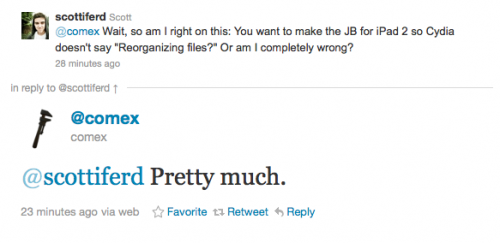
comex Исправлены неполадки с FaceTime и MMS, которые возникали после работы JailbreakMe

Jay Freeman, также известный в интернете под ником Saurik, создатель Cydia, дал интервью домашней радиостанции Make It Work. В основном беседа про джейлбрейк iPhone’а.

saurik interview 400x222 Интервью с Сауриком: разговоры о джейлбрейке iPhone и не только

Saurik описывает первые этапы джейлбрейка и анлока самой первой модели iPhone. Jay рассказывает, что задачей было обеспечить работу iPhone 2G с другими сотовыми операторами (не AT&T) и дать возможность установить любое приложение.

Он продолжает рассказ про программы из Cydia. Cycorder -- первое приложение, которое позволило записывать видео, а с помощью Winterboard можно изменить внешний вид графического интерфейса. Saurik рассказывал и о Comex, хакере, который работает в Dev Team над разлочкой для iPhone 4. Согласно последним данным утилита еще не готова к выходу в свет -- слишком много ошибок в коде.

Смотрим вторую часть:

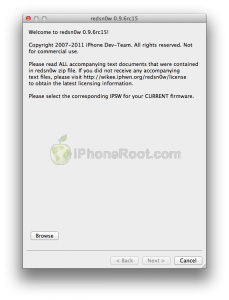
redsn0w 095b5 5 374x400 Как сделать джейлбрейк и анлок iPhone 3G с прошивкой iOS 4.0.1

Пока нет официальной утилиты для джейлбрейка iOS 4.0.1. Тем не менее, существует способ джейлбрейка и анлока iPhone 3G с прошивкой iOS 4.0.1. Следуйте приведенным ниже инструкциям:

  • Скачайте последнюю версию RedSn0w 0.9.5-b5 на нашей странице с утилитами здесь.
  • Скачайте прошивку iOS 4.0 здесь.
  • Запустите RedSn0w и укажите ему прошивку 4.0. (Да, именно 4.0 IPSW, даже если устройство работает на 4.0.1). Затем следуйте инструкциям. iPhone3G будет джейлбрейкнут и, при необходимости, хактивирван.
  • Установите UltraSn0w в Cydia (добавьте репозиторий http://repo666.ultrasn0w.com), если нужен анлок.

redsn0w 095b5 5 RedSn0w 0.9.5b5 5: iOS 4 джейлбрейк обновлен

Команда хакеров DevTeam обновила утилиту джейлбрейка iOS 4 под названием redsn0w до версии 0.9.5b5-5. Основные исправления связаны с ошибками APN и MMS. Пользователи могут заново запустить процесс джейлбрейка на уже джейлбрейкнутых iPhone без рестора. В этом случае просто необходимо снять галочку в пункте «Install Cydia».

Поддерживаемые устройства – iPhone3G и iPod Touch 2G (не MC).

Вы можете скачать последнюю версию здесь.

ultrasn0w 093 UltraSn0w 0.93: анлок для прошивок 3.1.3 и 4.0

Анлок (отвязка от оператора сотовой связи) для прошивки 3.1.3 вышла! Более того, она работает и на iOS 4. Команда DevTeam сообщила эти хорошие новости через твиттер:

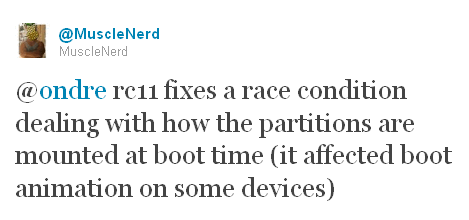
RT @MuscleNerd: ultrasn0w tips: 1) Работает со всеми basebands с прошивки 3.0 2) Не забудьте отключить 3G на T-Mobile USA

ultrasn0w 0.93 вышла! Cydia ркпозиторий – repo666.ultrasn0w.com. Работает со всеми basebands от 04.26.08 до 05.13.04

Это означает, что все пользователи с baseband версий 04.26.08, 05.11.07, 05.12.01 и 05.13.04 могут разлочить свои устройства.

Для только что вышедшей прошивки iOS4 пока нету утилиты джейлбрейка, так что придется немного подождать.

ultrasn0w devteam UltraSn0w 0.93: анлок для прошивок 3.1.3 и 4.0

redsn0w095b4 306x400 Выпущен Redsn0w 0.9.5.b4 для iPhone Os 4.0 Beta 4

На прошлой неделе Apple выпустила четвертую бету своей iPhone OS 4.0, а сегодня redsn0w наконец-то был обновлен для поддержки свежей прошивки (а также первой беты). Новая версия джейлбрейка имеет номер 0.9.5.b4 и нацелена на разработчиков, которые создают приложения для джейлбрейкнутых устройств. Она также не будет работать на iPhone, к которому применен blacksn0w, ultrasn0w или yellowsn0w.

Команда создателей iPhone Dev-Team предупреждает:

«Не используйте это программное обеспечение, если используете анлок!»

Чтобы воспользоваться джейлбрейком, следуйте инструкции ниже:

  1. Загрузите redsn0w 0.9.5.b4 здесь. (Версия только для Mac OS X, поскольку все приложения разрабатываются на этой системе).
  2. Удостоверьтесь, что вы уже активировали свой iPhone 3G  с помощью iTunes и вашего личного ID разработчика.
  3. Запустите джейлбрейк.
  4. Найдите файл iPhone1,2_4.0_8A274b_Restore.ipsw (для четвертой беты) или iPhone1,2_4.0_8A230m_Restore.ipsw (для первой беты), который вы использовали для обновления прошивки.
  5. Выберите «Install Cydia» и затем нажмите «Next». Используйте режим DFU (DFU mode) для установки redsn0w.
  6. Когда ваш iPhone 3G вновь загрузится, вы должны заметить, что Cydia имеет белую иконку. В нем также не прописаны источники приложений, так что вам придется зайти в панель Sources и добавить следующий репозиторий: http://apt.saurik.com/cydia-3.7 (убедитесь перед этим, что подключены к Интернету). Когда Cydia будет перезагружена, логотип станет обычным, а источники будут доступны для загрузки приложений.

spirit jailbreak Как восстановить удаленные фото после джейлбрейка Spirit

Первый релиз Spirit содержал ошибку, из-за которой могли удалиться все фото из джейлбрейкнутого устройства. Если у вас есть бэкап, который был сделан до джеилбрейка, ниже приведена инструкция, как их восстановить.

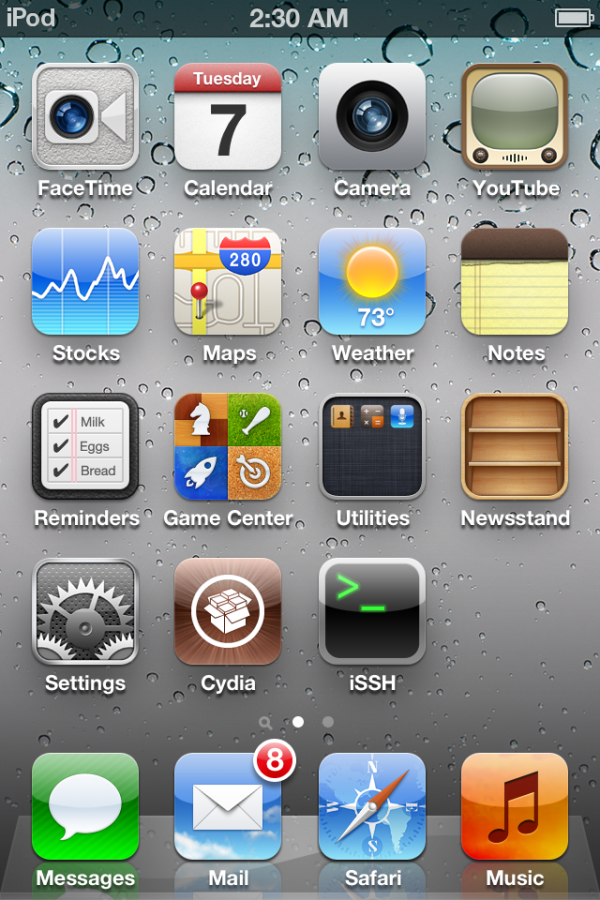
1. Установите OpenSSH. Для этого откройте Cydia и введите в строку поиска «OpenSSH». Установите программу и перезагрузите ваше устройство.

OpenSSHoniPad 300x400 Как восстановить удаленные фото после джейлбрейка Spirit

2. Загрузите и затем установите iPhone Backup Extractor.

3. Включите iPhone BackUp Extractor. Выберите ваш последний бэкап (который был сделан до джеилбрейка).

4. Перейдиет в папку Media/Media и отметьте галочкой папку DCIM. Нажмите «Next», и программа автоматически сохранит папку на локальном жестком диске.

iPhoneBackupExtractor1 Как восстановить удаленные фото после джейлбрейка Spirit

5. Загрузите и установите WinSCP для Windows или Cyberduck для Mac. Откройте соответствующую программу и введите следующие данные, чтобы получить доступ к своему устройству.

WinSCP для Windows

  • Hostname: The IP address of your device. (Settings –> WiFi –> <Your Network Name>)
  • Protocol: SCP
  • User name: root
  • Password: alpine

WinSCP

Cyberduck для Mac OS X

  • Server: The IP address of your device. (Settings –> WiFi –> <Your Network Name>)
  • Protocol: SFTP
  • Username: root
  • Password: alpine

CyberDuck

6. Перейдите в папку /User/Media и скопируйте туда ранее сохраненную папку DCIM.

7. Перезагрузите устройство.

После этого все фотографии, которые были в бэкапе, будут восстановлены.

IMG 0079 21 300x400 Пошаговое руководство: подключаем внешний жесткий диск к Apple iPad

iPad USB Camera Connection Kit оказался намного более функциональным, чем мы предполагали. Опытному пользователю Max Sha удалось подключить внешний жесткий диск к iPad с помощью этого набора. Все что необходимо -- это джейлбрейкнутый iPad, внешний жесткий диск, кабель USB с дополнительным питанием и терминал (например, на MacBook). Приведенная ниже схема выглядит немного странной и тяжеловесной, но зато четко показывает, что память для iPad можно увеличить до пары терабайт без каких-либо проблем.

Ниже приведено полное пошаговое руководство от Max Sha:

Для начала необходимо подготовить устройства:

1. Необходим внешний жесткий с файловой системой HFS или FAT32. NOTE: все данные при форматировании будут стерты!

2. Затем делаем джейлбрейк с помощью Spirit.

3. В Cydia устанавливаем iFile ($4.00 за полную версию, но есть и бесплатная trial-версия) и OpenSSH (бесплатно).

4. Там же в Cydia устанавливаем терминальный редактор “Nano”.

Fig 5 300x400 Пошаговое руководство: подключаем внешний жесткий диск к Apple iPad

5. Для демонстрации Max использовал приложение GoodReader app для iPad ($0.99).

6. Внешнему жесткому диску необходимо обеспечить дополнительное питание. Если у вас HDD с отдельным питанием, то ничего дополнительно делать не нужно. Если же у он питается от USB, то необходимо использовать разветвленный USB-шнур с дополнительным питанием.

1. Открываем “Settings” в iPad и находим IP адрес устройства (вы должны быть в той же подсети, что и iPad).

Fig 9 300x400 Пошаговое руководство: подключаем внешний жесткий диск к Apple iPad

2. Открываем Terminal, на Mac /Applications/Utilities/Terminal.app, в Windows используем Putty.

3. Заходим через SSH на iPad, используя IP адрес из “Settings” app:

ssh root@[iPad IP address]

Fig 10 400x252 Пошаговое руководство: подключаем внешний жесткий диск к Apple iPad

Если вы не меняли пароль, то он будет “alpine”. NOTE: Обязательно поменяйте пароль по умолчанию. Для этого просто вводим команду:

passwd root

Вам предложат ввести новый пароль. Затем сделайте то же самое для gjkmpjdfntkz “mobile”:

passwd mobile

4. Теперь в терминале вводим следующие команды:

mkdir /Volumes
mkdir /Volumes/EXT
ln -s /Volumes/EXT /var/mobile/EXT
nano /var/stash/Applications.xxxxxx/iFile.app/Info.plist (“xxxxxx” -- это символы после “Applications”. Если вы напечатаете “/var/stash/Applications” и нажмете “Tab”, то они введутся автоматически).

5. Откроется редактор nano. Добавляем следующее после “<dict>” (это сделает iFile более удобным на iPad):

Fig 13 400x253 Пошаговое руководство: подключаем внешний жесткий диск к Apple iPad

<key>UIDeviceFamily</key>
<array>
<integer>1</integer>
<integer>2</integer>
</array>

6. Затем жмем “Ctrl+x”, затем “Y” и “Enter”. Это сохранит изменения.

7. Перегружаем iPad. SSH соединение закроется. Следуя шагам 1-3 снова устанавливаем связь с iPad (еще раз менять пароли не надо).

8. Открываем iFile, идем в настройки. Рекомендуется использовать настройки как показано ниже. Наиболее важно включить “Application Names”. Жмем “Done”. Выходим из iFile, нажав кнопку Home. Снова запускаем iFile.

Fig 15 300x400 Пошаговое руководство: подключаем внешний жесткий диск к Apple iPad

FIG 16 300x400 Пошаговое руководство: подключаем внешний жесткий диск к Apple iPad

9. В iFile, переходим в “/Volumes/”. Жмем кнопку “Edit” в правом верхнем углу.

10. Отмечаем кружок возле папки “EXT”, котору. мы создали на шаге 4.

11. Кликаем на “Box with an arrow” справа снизу. В диалоговом окне жмем “Copy/Link”.

Fig 19 300x400 Пошаговое руководство: подключаем внешний жесткий диск к Apple iPad

12. В iFile переходим в “var/mobile/Applications/”. Теперь вы увидите названия приложений. Идем в папку “GoodReader”, а затем в папку “Documents”.

Fig 20 300x400 Пошаговое руководство: подключаем внешний жесткий диск к Apple iPad

Fig 21 300x400 Пошаговое руководство: подключаем внешний жесткий диск к Apple iPad

13. Жмем кнопку “Edit”. Затем выбираем “Box with an arrow” снизу справа. Затем жмем кнопку “Create Link”. Теперь вы увидите папку “EXT”. Жмем “Done” сверху справа.

Fig 22 300x400 Пошаговое руководство: подключаем внешний жесткий диск к Apple iPad

14. Теперь подключаем iPad Camera Connection Kit.

Fig 23 300x400 Пошаговое руководство: подключаем внешний жесткий диск к Apple iPad

15. Берем внешний жесткий диск и подключаем сначала питание (например, к Macbook Pro). Затем подключаем главный USB шнур к iPad. Возможно, вы увидите сообщение “Insufficient power to mount this drive” на iPad. Это не страшно, но с полноценным внешним питанием этого не произойдет и все будет работать лучше.

Fig 24 300x400 Пошаговое руководство: подключаем внешний жесткий диск к Apple iPad

IMG 0079 21 300x400 Пошаговое руководство: подключаем внешний жесткий диск к Apple iPad

16. Идем обратно в терминал и пишем:

ls /dev

То, что мы ищем, называется “disk1s1″. Если этой строчки не появилось пытаемся повторить шаги 15-16 снова. Если вы видите “disk1s1″ -- преступаем к шагу 17.

17. Для жесткого диска с файловой системой FAT32 пишем следующее в терминале:

Fig 26 399x250 Пошаговое руководство: подключаем внешний жесткий диск к Apple iPad

mount -t msdos /dev/disk1s1 /Volumes/EXT

А для HFS пишем:

mount -t HFS /dev/disk1s1 /Volumes/EXT

Подключение, возможно, займет несколько секунд.

18. Теперь все готово. Вы можете использовать внешний жесткий диск с помощью iFile и GoodReader. В качестве примера использования, смотрим видео.

19. Для отключения жесткого диска пишем в терминале:

umount /dev/disk1s1

20. Это все!!

Видео:

Большое спасибо Max Sha за отличный эксперимент и подробное руководство!