Видео | Jailbreak iPhone, iPod Touch, iPad - Part 3 Перейти к собственно контенту

Jailbreak iPhone, iPod Touch, iPad

новости про джейлбрейк iPhone, iPod Touch и iPad

Архив

Метка: Видео

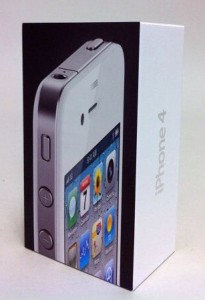
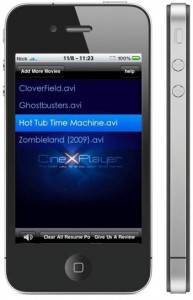
VerizoniPhone4 193x300 Воспроизводите Xvid AVI видео на iPhone и iPod Touch прямо сейчас!Не удается дождаться официальной версии? И вы хотите получить CineXPlayer для iPad на вашем iPhone и iPod touch прямо сейчас? Для тех из вас, кто еще не знает, CineXPlayer – это iPad приложение, которое позволяет загружать Xvid AVI файлы с помощью iTunes, чтобы можно было легко воспроизводить формат, который Apple не позволяет. Поскольку разработчик не придумал версию приложения для iPhone, хакер решил сделать все сам.
Это полный пошаговый учебник о том, как установить его на ваше устройство iPhone или iPod touch, который можно просмотреть здесь. Вам нужно будет лишь разлочить эти устройства, так как процесс включает в себя SSH (программа SSH для безопасного обмена файлами в сети) для доступа к iPhone, но оно того стоит, если вы хотите его получить уже сейчас!

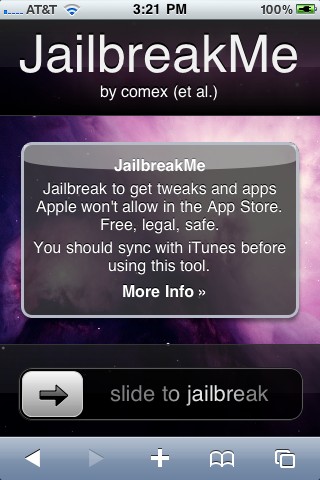
jailbreakme2 266x400 Видео JailBreakMe на iPhone 4

Ниже представлено 1-минутное видео джейлбрейка iPhone 4 с помощью JailBreakMe:

jailbreakme Видео работы JailBreakMe на iPhone 3G

Ниже представлено видео недавно вышедшего джейлбрейка JailBreakMe, который запущен на iPhone 3G:

IMG 0079 21 300x400 Пошаговое руководство: подключаем внешний жесткий диск к Apple iPad

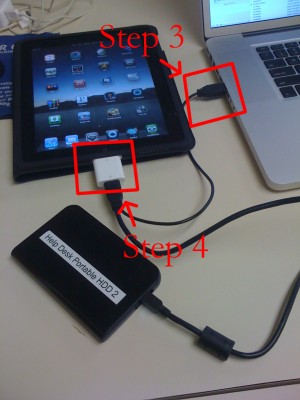
iPad USB Camera Connection Kit оказался намного более функциональным, чем мы предполагали. Опытному пользователю Max Sha удалось подключить внешний жесткий диск к iPad с помощью этого набора. Все что необходимо -- это джейлбрейкнутый iPad, внешний жесткий диск, кабель USB с дополнительным питанием и терминал (например, на MacBook). Приведенная ниже схема выглядит немного странной и тяжеловесной, но зато четко показывает, что память для iPad можно увеличить до пары терабайт без каких-либо проблем.

Ниже приведено полное пошаговое руководство от Max Sha:

Для начала необходимо подготовить устройства:

1. Необходим внешний жесткий с файловой системой HFS или FAT32. NOTE: все данные при форматировании будут стерты!

2. Затем делаем джейлбрейк с помощью Spirit.

3. В Cydia устанавливаем iFile ($4.00 за полную версию, но есть и бесплатная trial-версия) и OpenSSH (бесплатно).

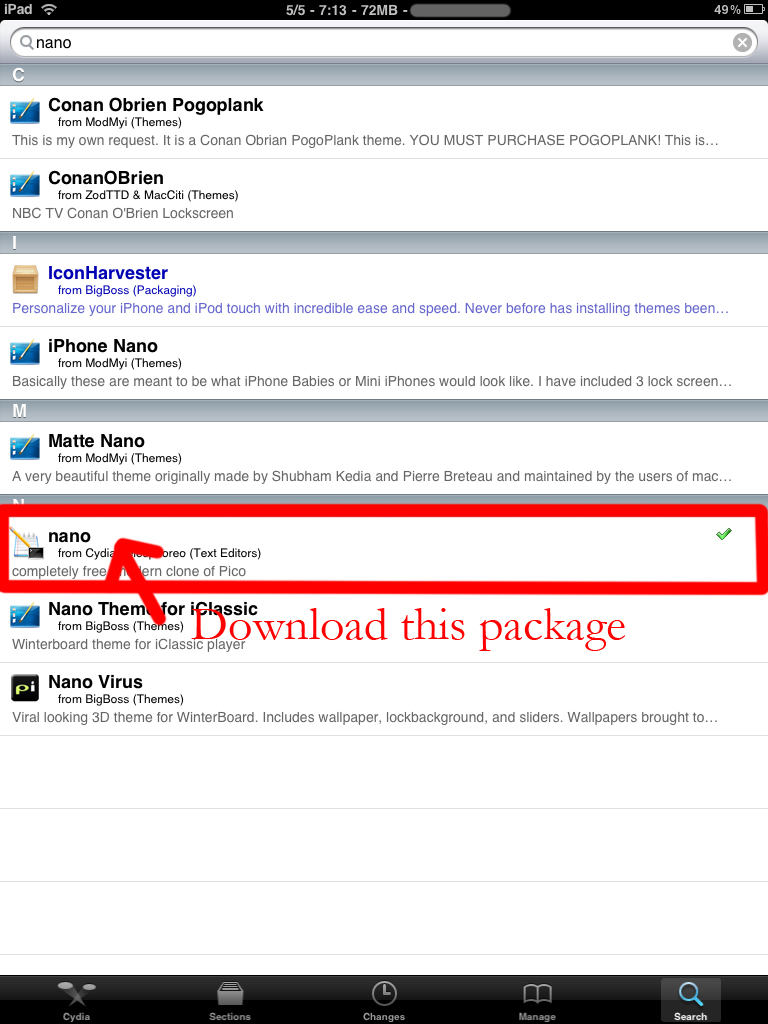
4. Там же в Cydia устанавливаем терминальный редактор “Nano”.

Fig 5 300x400 Пошаговое руководство: подключаем внешний жесткий диск к Apple iPad

5. Для демонстрации Max использовал приложение GoodReader app для iPad ($0.99).

6. Внешнему жесткому диску необходимо обеспечить дополнительное питание. Если у вас HDD с отдельным питанием, то ничего дополнительно делать не нужно. Если же у он питается от USB, то необходимо использовать разветвленный USB-шнур с дополнительным питанием.

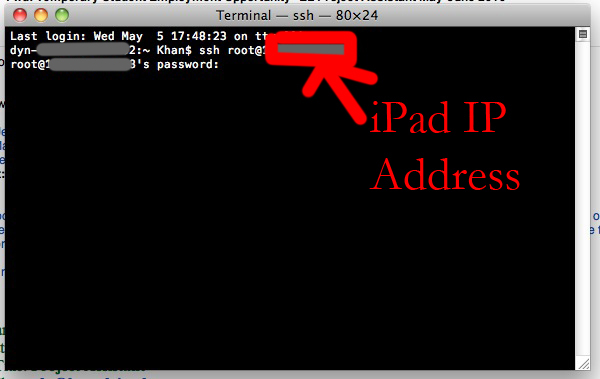
1. Открываем “Settings” в iPad и находим IP адрес устройства (вы должны быть в той же подсети, что и iPad).

Fig 9 300x400 Пошаговое руководство: подключаем внешний жесткий диск к Apple iPad

2. Открываем Terminal, на Mac /Applications/Utilities/Terminal.app, в Windows используем Putty.

3. Заходим через SSH на iPad, используя IP адрес из “Settings” app:

ssh root@[iPad IP address]

Fig 10 400x252 Пошаговое руководство: подключаем внешний жесткий диск к Apple iPad

Если вы не меняли пароль, то он будет “alpine”. NOTE: Обязательно поменяйте пароль по умолчанию. Для этого просто вводим команду:

passwd root

Вам предложат ввести новый пароль. Затем сделайте то же самое для gjkmpjdfntkz “mobile”:

passwd mobile

4. Теперь в терминале вводим следующие команды:

mkdir /Volumes
mkdir /Volumes/EXT
ln -s /Volumes/EXT /var/mobile/EXT
nano /var/stash/Applications.xxxxxx/iFile.app/Info.plist (“xxxxxx” -- это символы после “Applications”. Если вы напечатаете “/var/stash/Applications” и нажмете “Tab”, то они введутся автоматически).

5. Откроется редактор nano. Добавляем следующее после “<dict>” (это сделает iFile более удобным на iPad):

Fig 13 400x253 Пошаговое руководство: подключаем внешний жесткий диск к Apple iPad

<key>UIDeviceFamily</key>
<array>
<integer>1</integer>
<integer>2</integer>
</array>

6. Затем жмем “Ctrl+x”, затем “Y” и “Enter”. Это сохранит изменения.

7. Перегружаем iPad. SSH соединение закроется. Следуя шагам 1-3 снова устанавливаем связь с iPad (еще раз менять пароли не надо).

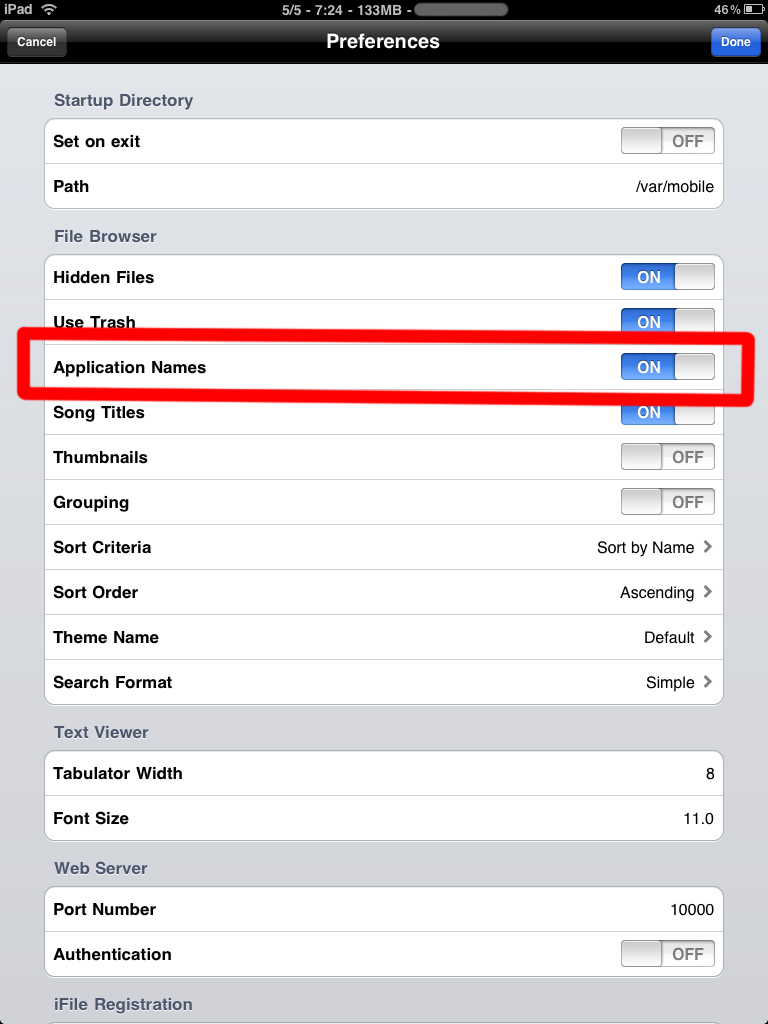
8. Открываем iFile, идем в настройки. Рекомендуется использовать настройки как показано ниже. Наиболее важно включить “Application Names”. Жмем “Done”. Выходим из iFile, нажав кнопку Home. Снова запускаем iFile.

Fig 15 300x400 Пошаговое руководство: подключаем внешний жесткий диск к Apple iPad

FIG 16 300x400 Пошаговое руководство: подключаем внешний жесткий диск к Apple iPad

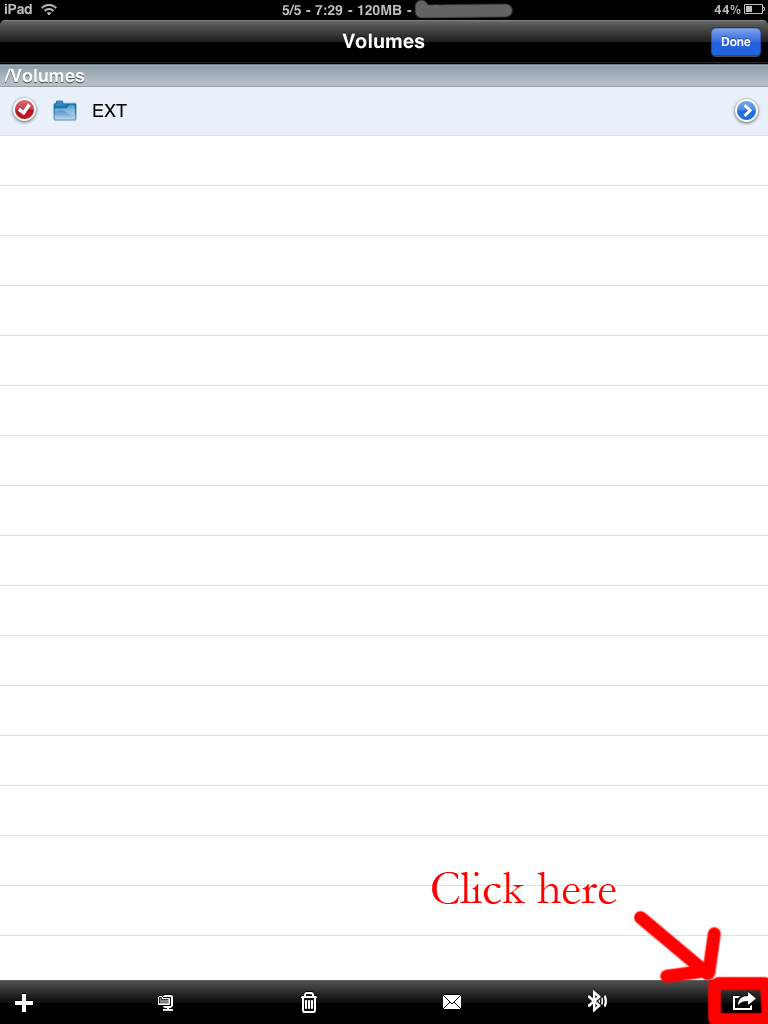
9. В iFile, переходим в “/Volumes/”. Жмем кнопку “Edit” в правом верхнем углу.

10. Отмечаем кружок возле папки “EXT”, котору. мы создали на шаге 4.

11. Кликаем на “Box with an arrow” справа снизу. В диалоговом окне жмем “Copy/Link”.

Fig 19 300x400 Пошаговое руководство: подключаем внешний жесткий диск к Apple iPad

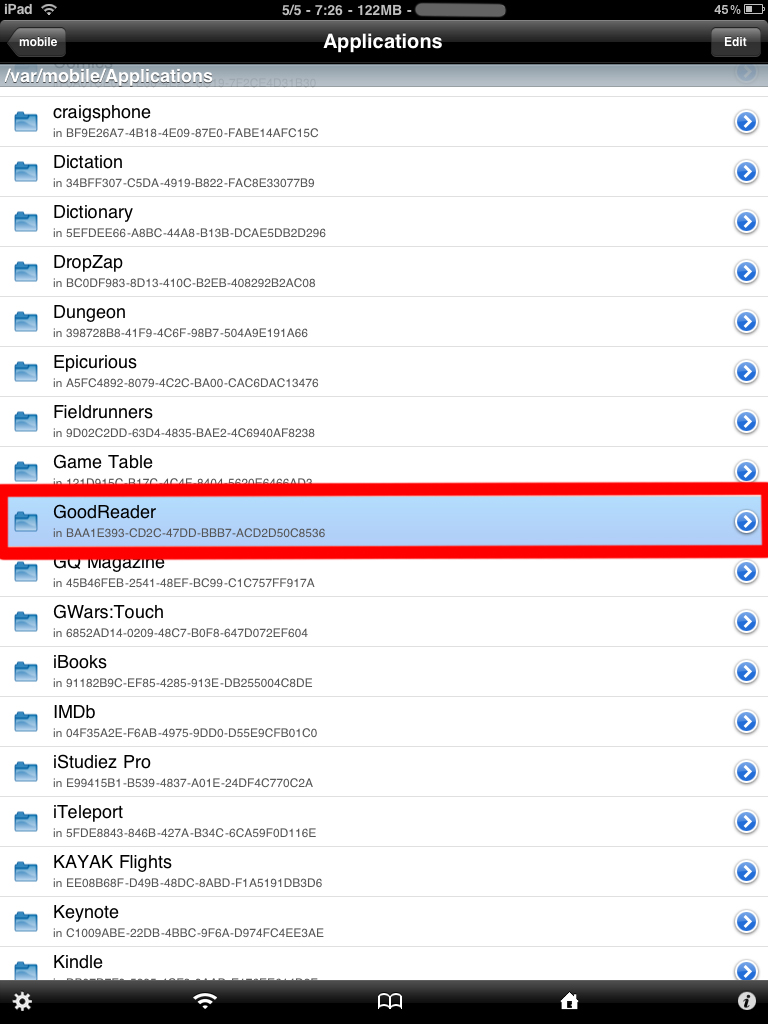
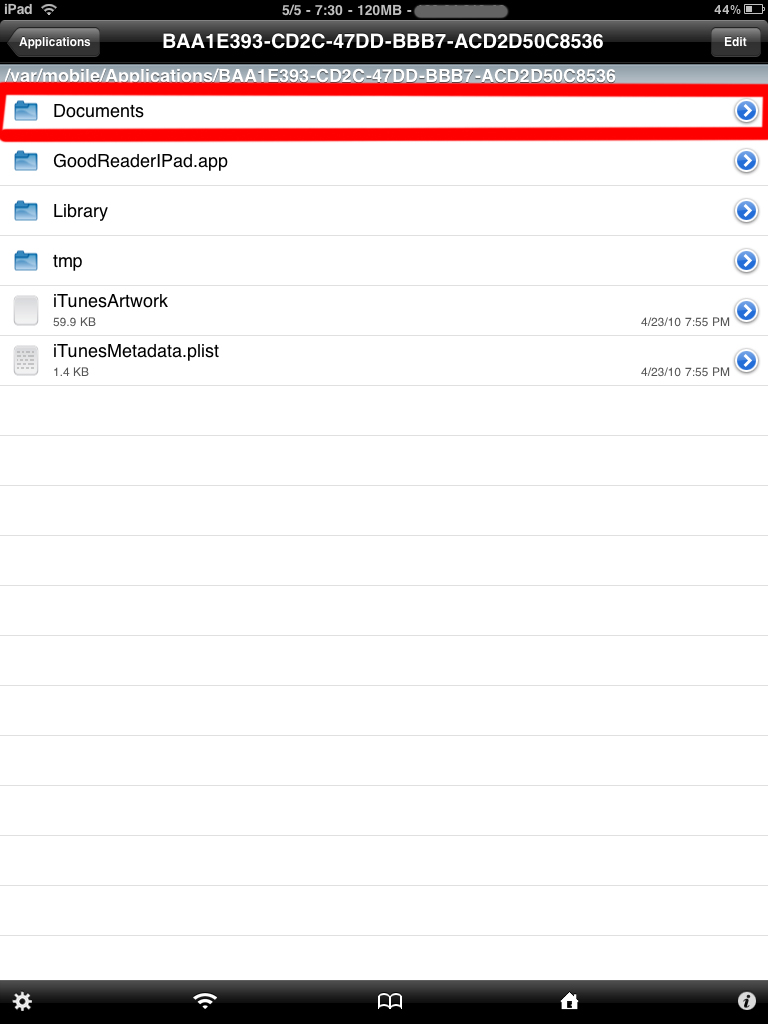
12. В iFile переходим в “var/mobile/Applications/”. Теперь вы увидите названия приложений. Идем в папку “GoodReader”, а затем в папку “Documents”.

Fig 20 300x400 Пошаговое руководство: подключаем внешний жесткий диск к Apple iPad

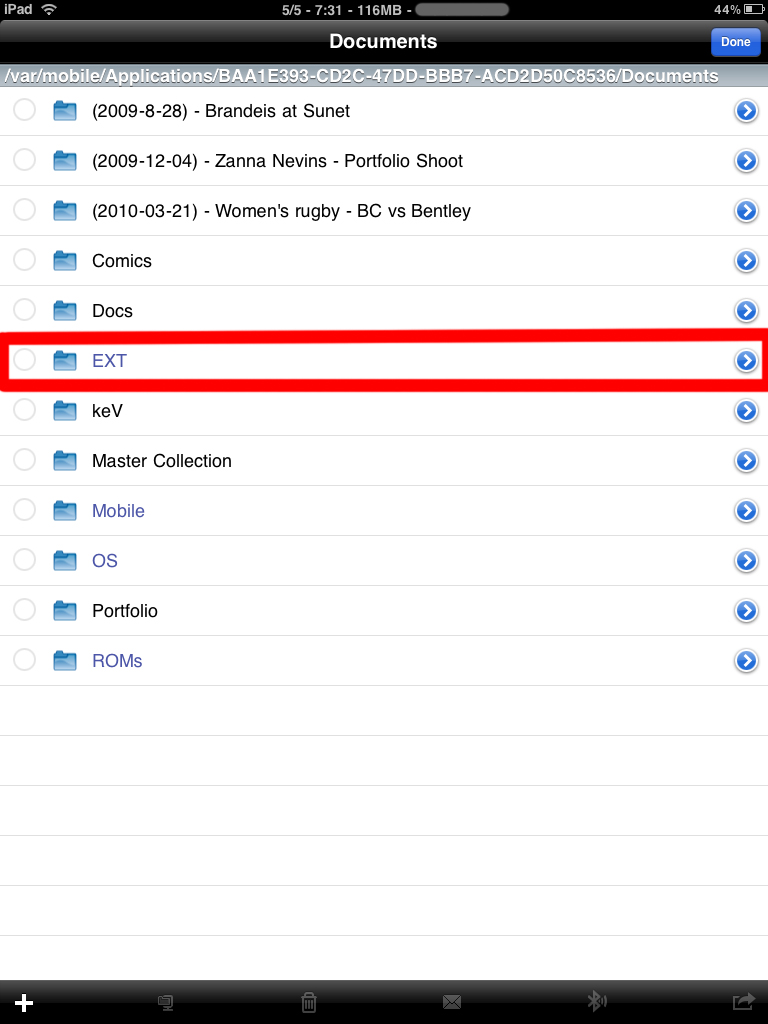
Fig 21 300x400 Пошаговое руководство: подключаем внешний жесткий диск к Apple iPad

13. Жмем кнопку “Edit”. Затем выбираем “Box with an arrow” снизу справа. Затем жмем кнопку “Create Link”. Теперь вы увидите папку “EXT”. Жмем “Done” сверху справа.

Fig 22 300x400 Пошаговое руководство: подключаем внешний жесткий диск к Apple iPad

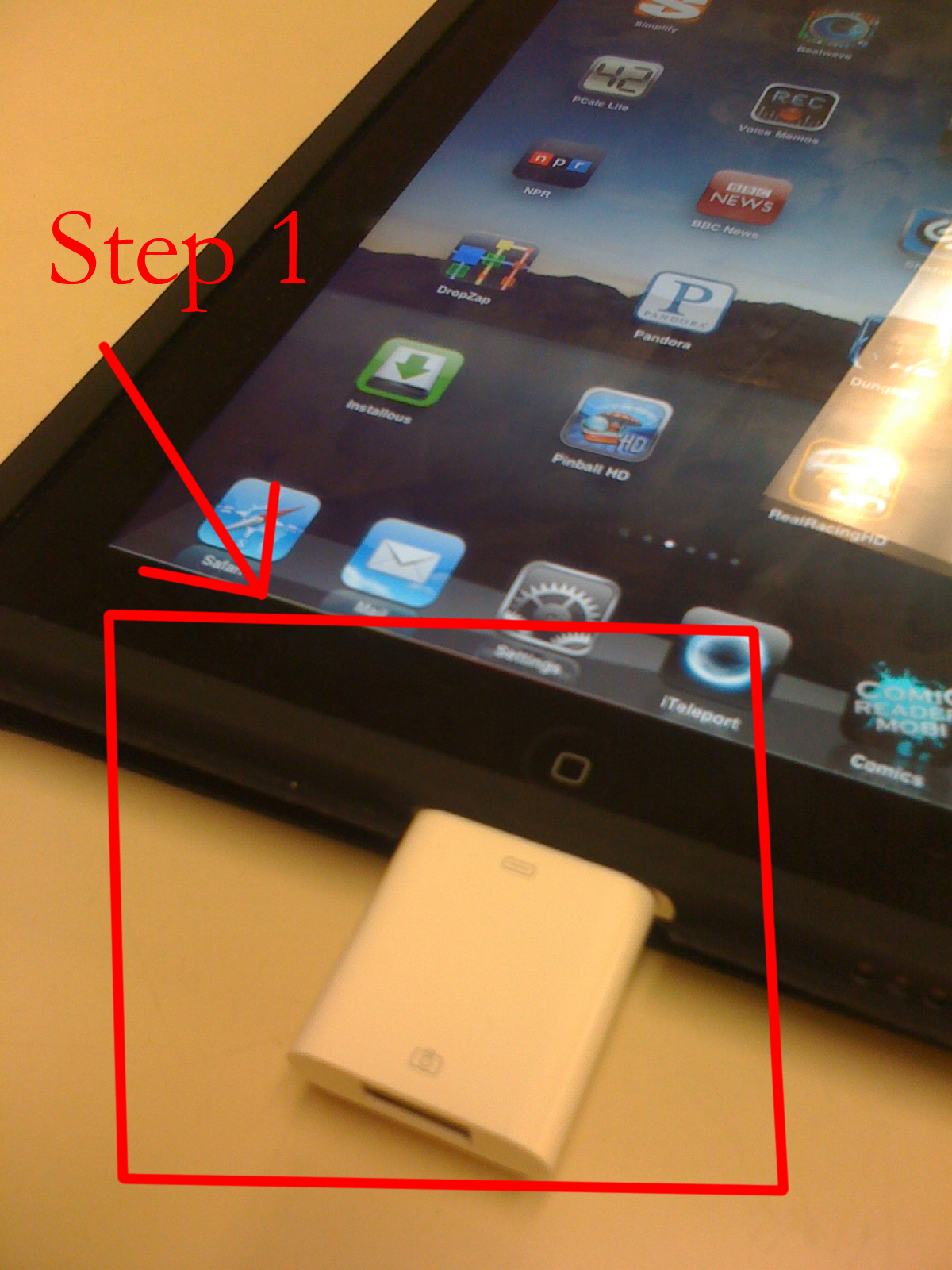
14. Теперь подключаем iPad Camera Connection Kit.

Fig 23 300x400 Пошаговое руководство: подключаем внешний жесткий диск к Apple iPad

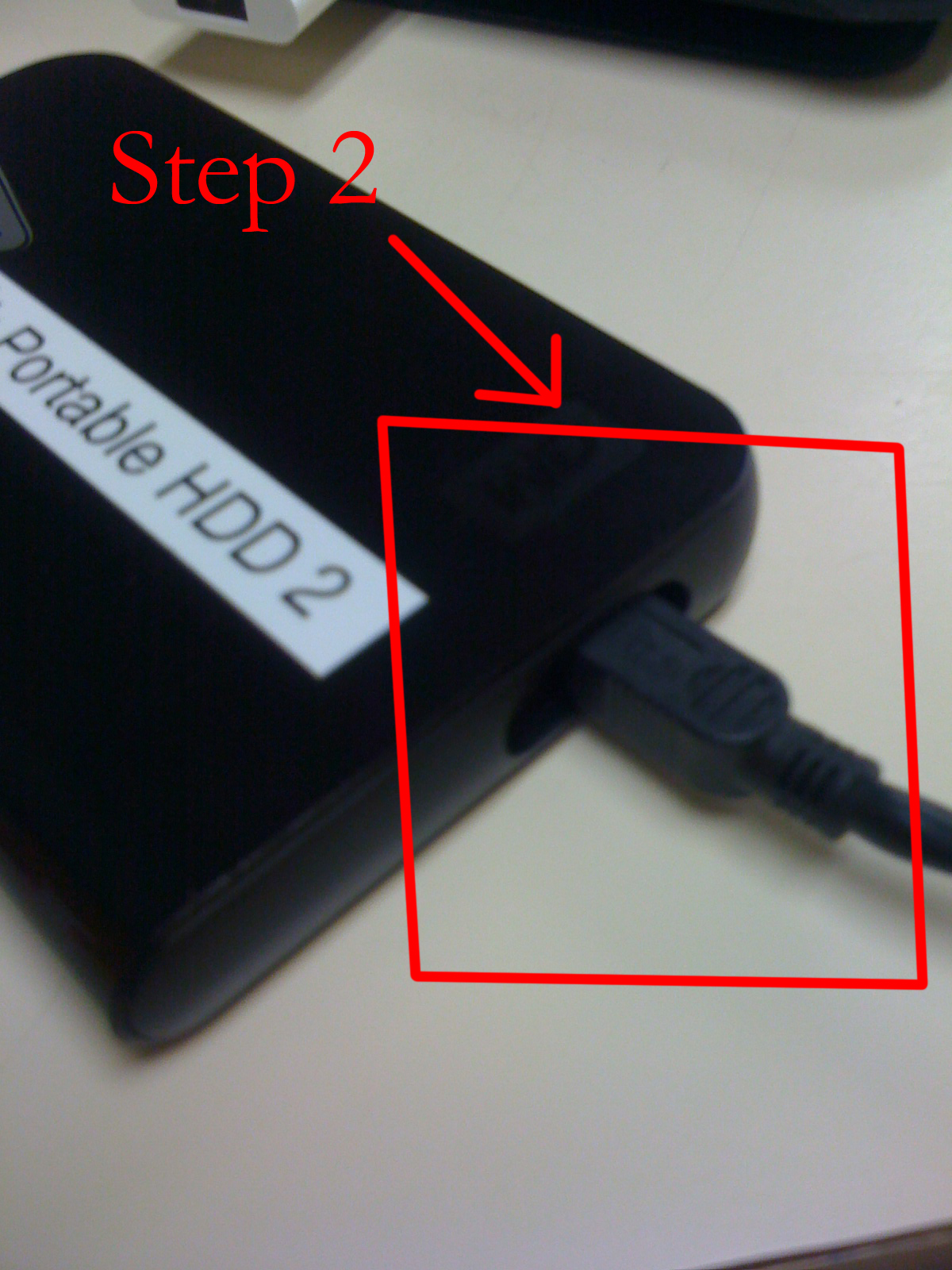
15. Берем внешний жесткий диск и подключаем сначала питание (например, к Macbook Pro). Затем подключаем главный USB шнур к iPad. Возможно, вы увидите сообщение “Insufficient power to mount this drive” на iPad. Это не страшно, но с полноценным внешним питанием этого не произойдет и все будет работать лучше.

Fig 24 300x400 Пошаговое руководство: подключаем внешний жесткий диск к Apple iPad

IMG 0079 21 300x400 Пошаговое руководство: подключаем внешний жесткий диск к Apple iPad

16. Идем обратно в терминал и пишем:

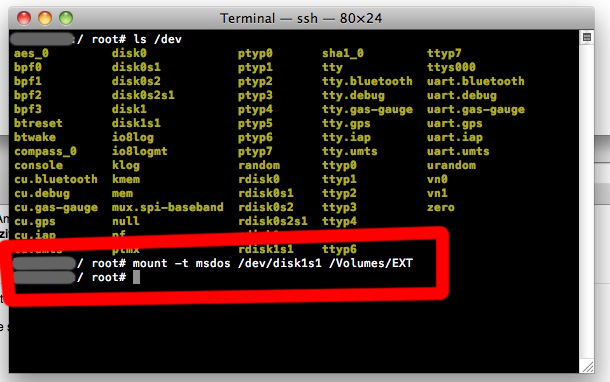
ls /dev

То, что мы ищем, называется “disk1s1″. Если этой строчки не появилось пытаемся повторить шаги 15-16 снова. Если вы видите “disk1s1″ -- преступаем к шагу 17.

17. Для жесткого диска с файловой системой FAT32 пишем следующее в терминале:

Fig 26 399x250 Пошаговое руководство: подключаем внешний жесткий диск к Apple iPad

mount -t msdos /dev/disk1s1 /Volumes/EXT

А для HFS пишем:

mount -t HFS /dev/disk1s1 /Volumes/EXT

Подключение, возможно, займет несколько секунд.

18. Теперь все готово. Вы можете использовать внешний жесткий диск с помощью iFile и GoodReader. В качестве примера использования, смотрим видео.

19. Для отключения жесткого диска пишем в терминале:

umount /dev/disk1s1

20. Это все!!

Видео:

Большое спасибо Max Sha за отличный эксперимент и подробное руководство!

В данном руководстве показывается, как сделать джейлбрейк iPhone 3GS с помощью purplera1n.

xgps Наконец вышла долгожданная xGPS 1.2 [Cydia]

Сегодня вышла долгожданная xGPS 1.2. Как всегда доступна в Cydia для джейлбрейкнутых iPhone. Самое большое нововведение в новой версии – это голосовые инструкции.

img 0136 Наконец вышла долгожданная xGPS 1.2 [Cydia] img 0137 Наконец вышла долгожданная xGPS 1.2 [Cydia]

Видео приложения xGPS можно посмотреть здесь и здесь.

Видео от DevTeam. Они рекомендуют пока не обновляться до новой прошивки 2.2.1. Вы можете потерять возможность джейлбрейка и анлока, возможно, навсегда. Просто подождите, пока они все проверят и выпустят новые версии популярных утилит.